為 DISCORD
加入音樂
Discord 伺服器非常適合聊天、遊戲和建立社群。但沒有好音樂的聚會算什麼聚會?
seandev
02
搜尋 BETTY
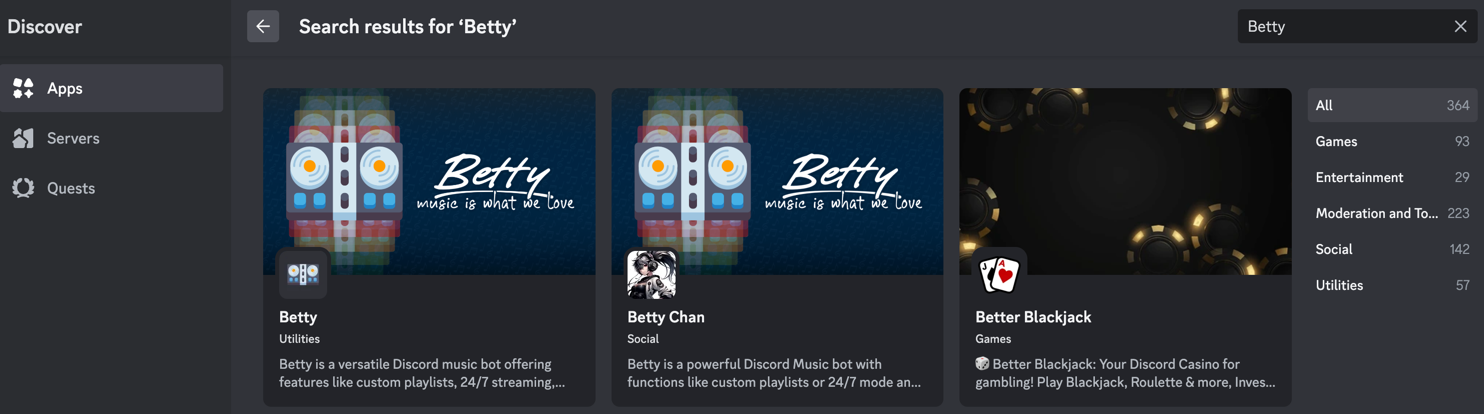
在上方的搜尋列輸入「Betty」——這就是我們要加入的音樂機器人。它以可靠和好用著稱。
03
選擇 BETTY 機器人
在搜尋結果中選擇名稱為 Betty 的第一個或第二個項目。這是本指南推薦的選項。點選你喜歡的那個繼續。
04
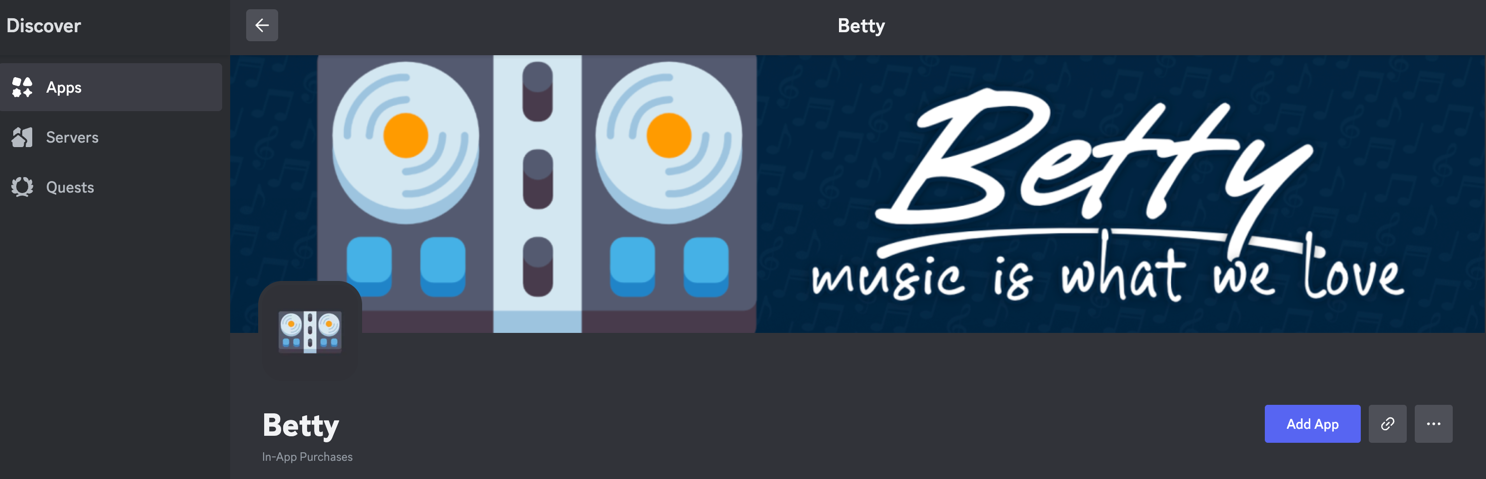
加入你的伺服器
找到 Add App 按鈕並點選。Discord 會請你選擇權限和伺服器。
05
授權機器人
Discord 會詢問你要把機器人加入哪個伺服器。從下拉選單中選擇你的伺服器。請確認你擁有相應權限!
依照授權提示為機器人授予必要的權限。Betty 只會要求播放音樂所需的權限。
06
開始播放音樂
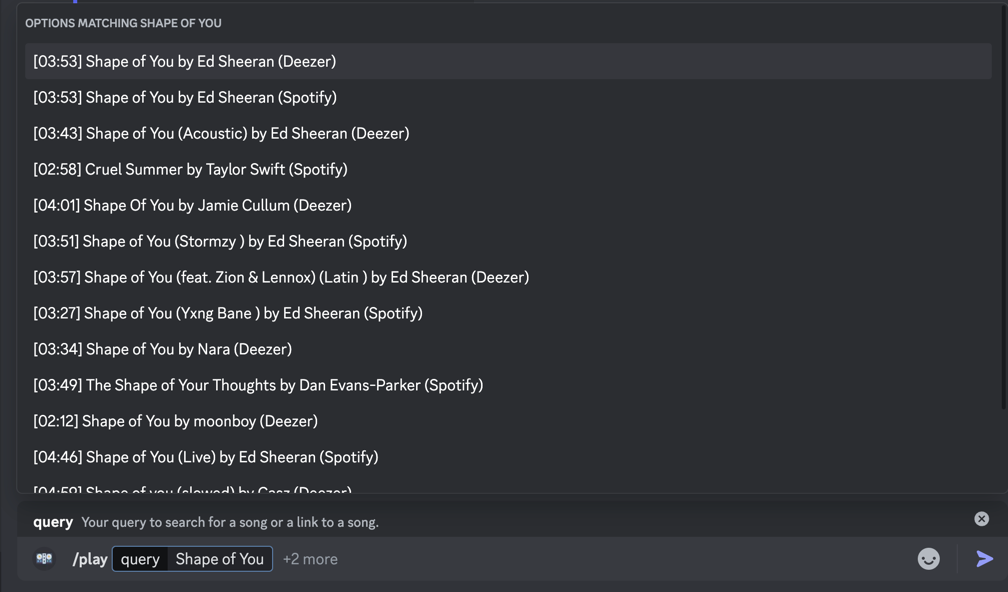
恭喜!你已成功將 Betty 加入伺服器。現在到了最有趣的部分——播放音樂。
在機器人可以存取的任一文字頻道中使用 /play 指令即可開始。
07
大功告成
就這樣,完成了!你的伺服器現在有了音樂機器人,你和朋友們可以盡情享受喜愛的歌曲。試試不同的指令、建立播放清單,享受升級後的伺服器體驗。
常見問題
需要,只有管理員或擁有「管理伺服器」權限的使用者才能將機器人加入 Discord 伺服器。
XX
結語
為 Discord 伺服器加入 Betty 這樣的音樂機器人會帶來巨大改變。無論是舉辦線上派對還是隨意閒聊,音樂都能讓大家聚在一起,定下氛圍。