カスタムボットを
作成
seandev
02
ボットを作成
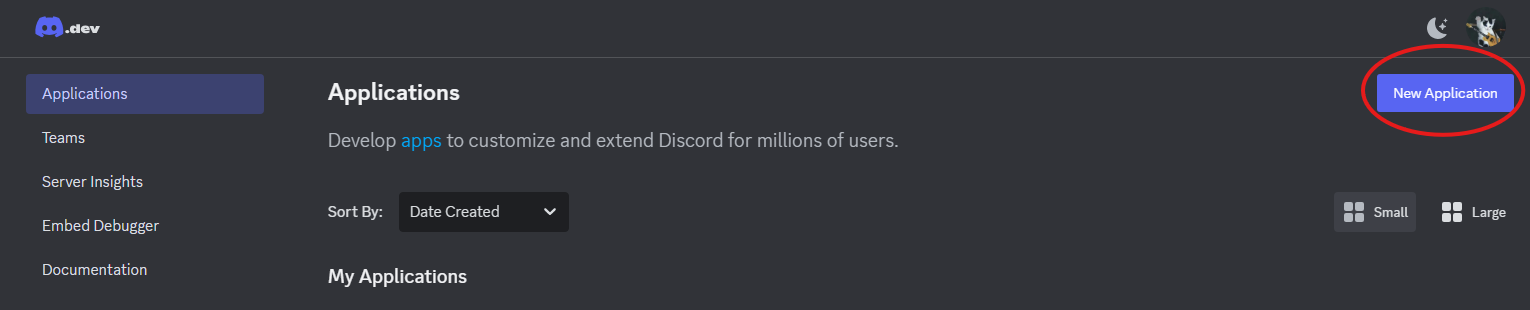
Betty を動かすためのボットを作成します。Discord Developer Portal を開き、右上の 「New Application」 をクリックします。
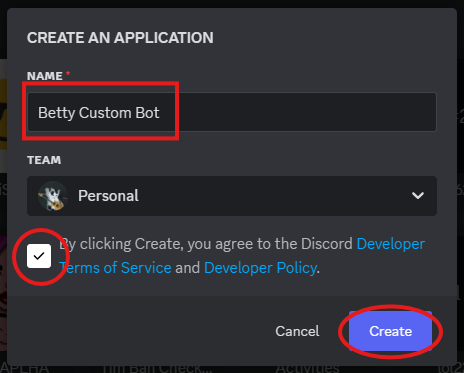
ボットの名前を入力して Create をクリックします。
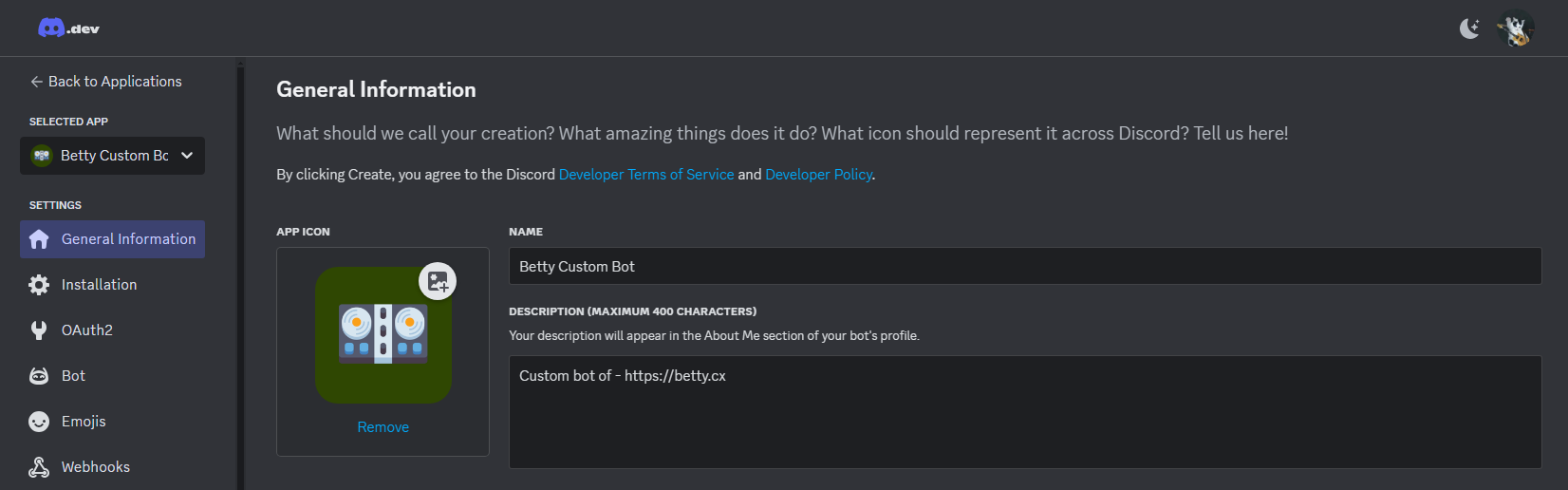
ここでアバター、説明などを変更できます。
03
設定を調整
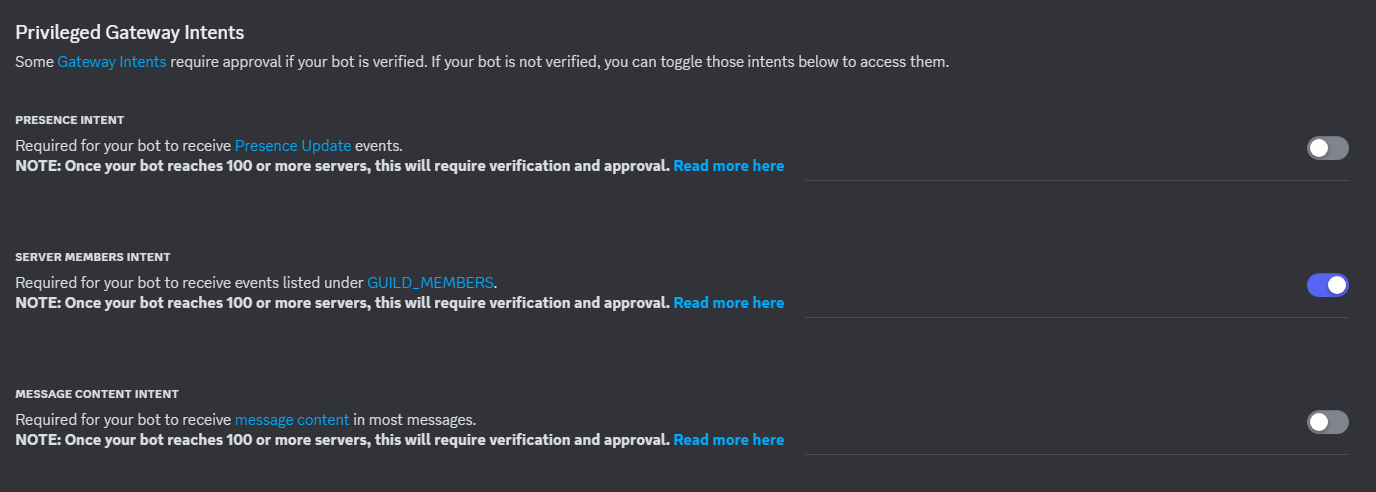
サイドバーの 「Bot」 タブに切り替え、次の設定を有効にします:
上にスクロールして 「Reset Token」 をクリックし、ボットのトークンを取得します。
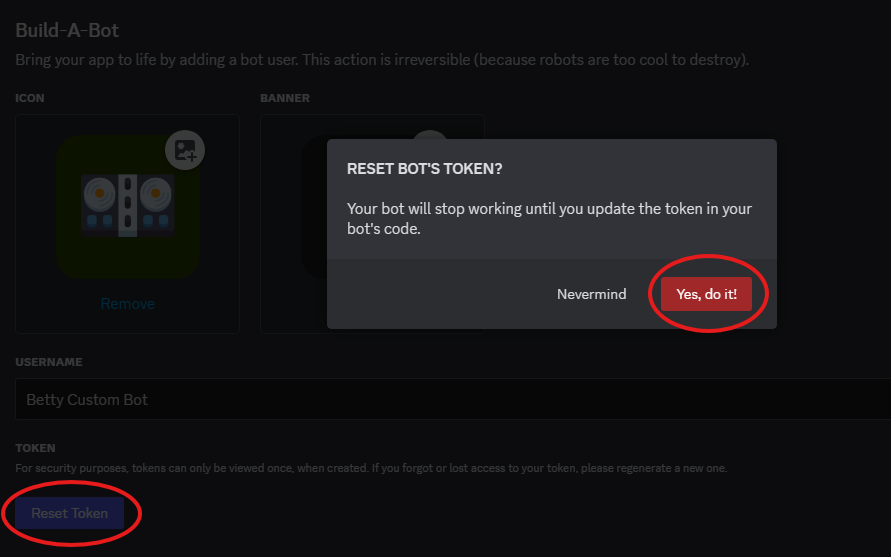
04
ボットをセットアップ
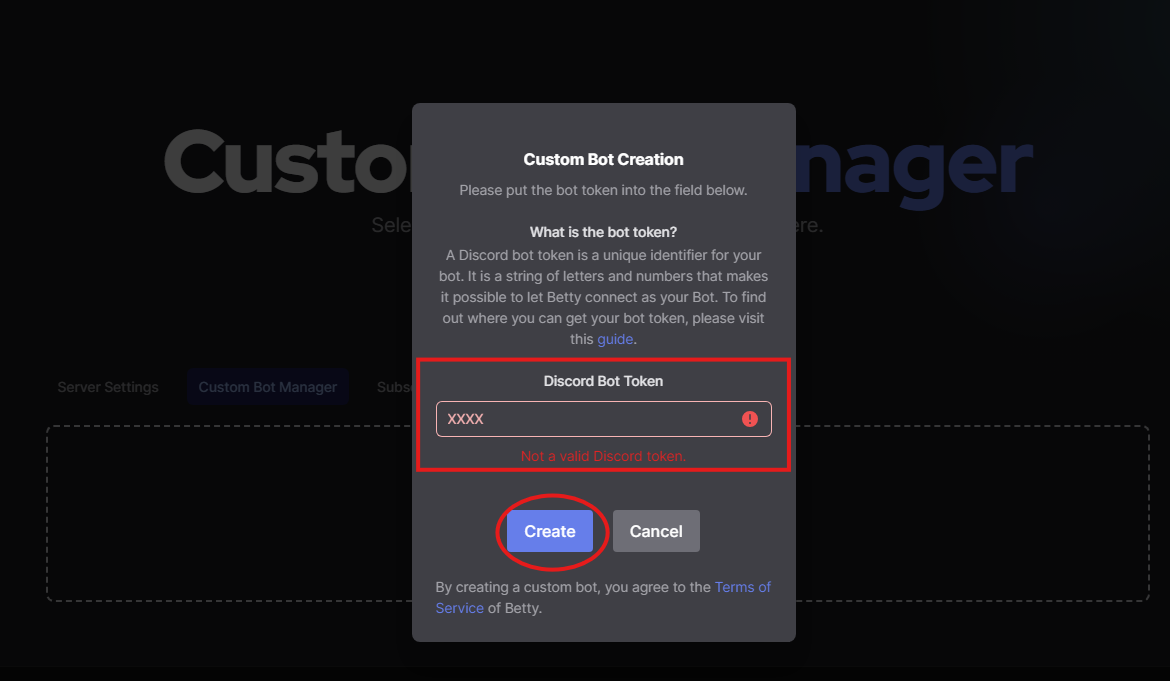
05
設定を変更 (必須)
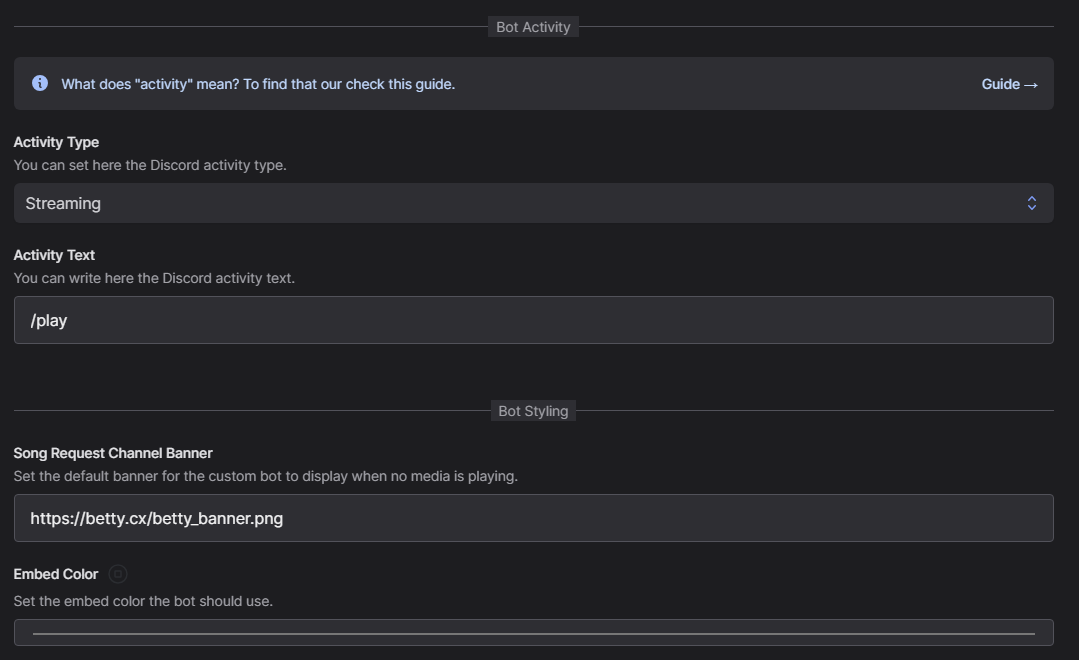
アクティビティの種類、アクティビティのテキスト、曲リクエストチャンネルのバナー、埋め込みの色を設定します。ボットを使う前にサーバーをホワイトリストに追加してください。
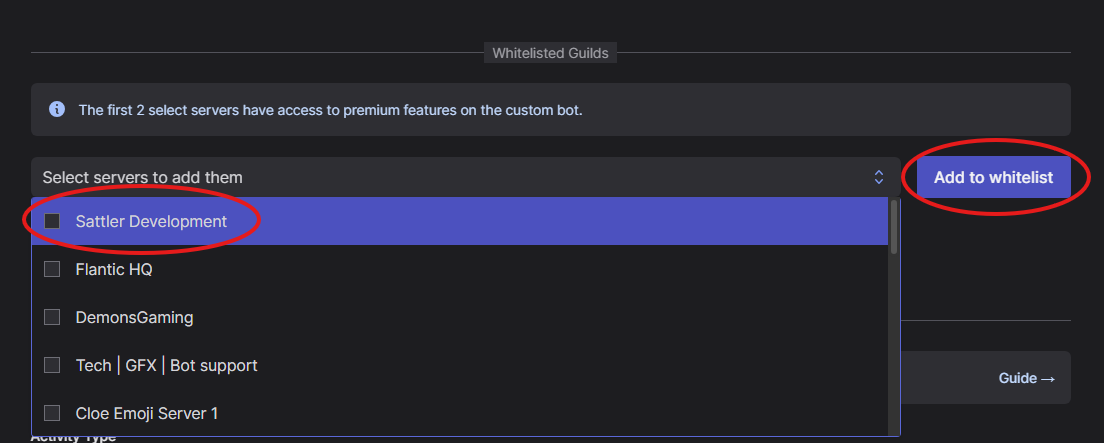
ホワイトリストに追加すると、このように表示されます。
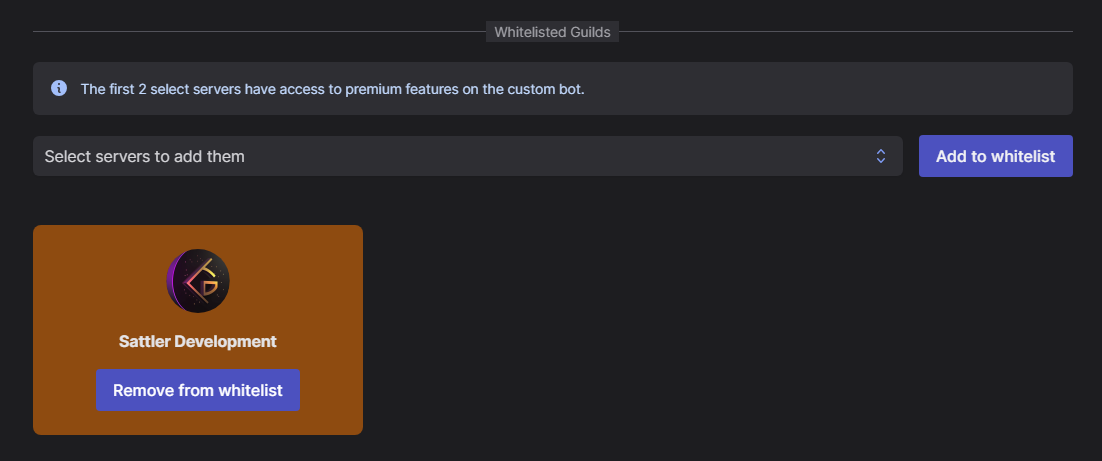
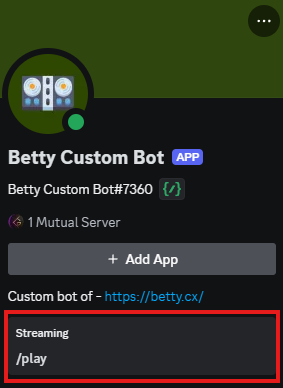
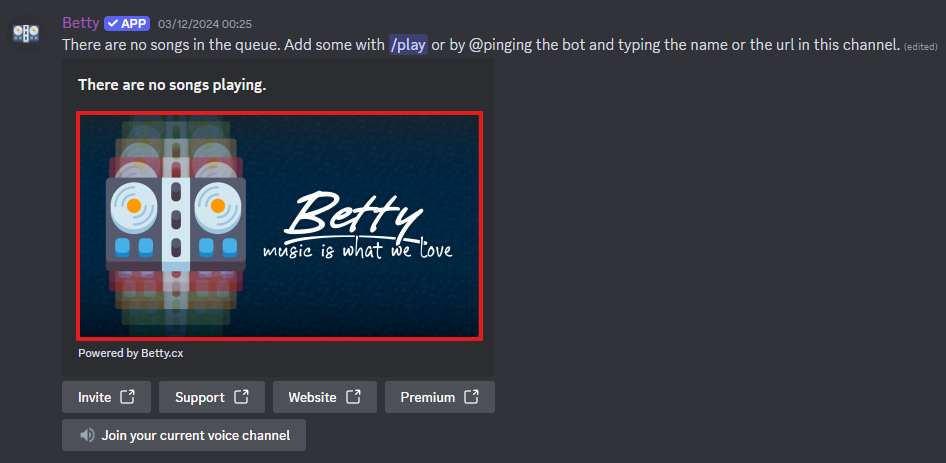
アクティビティと曲リクエストチャンネルのバナーを変更します。
アクティビティ設定の例(赤で強調表示)。
曲リクエストチャンネルのバナーの例。
06
ボットを招待
カスタムボットのダッシュボードを下にスクロールし、「Invite custom bot」 をクリックします。
07
プライバシーと利用規約
Discord Developer Portal に戻り、ボットを選びます。
「General Information」 の 「Terms of Service URL」 に次を入力します:
https://betty.bot/terms?utm_source=discord-app「Privacy Policy URL」 に次を入力します:
https://betty.bot/privacy?utm_source=discord-app