CRÉER UN BOT
PERSONNALISÉ
Étapes
ACHETER UNE INSTANCE
Si ce n’est pas déjà fait, allez sur la page Premium et achetez une instance de bot personnalisé.
Vous pouvez aussi en acheter plusieurs.
CRÉER LE BOT
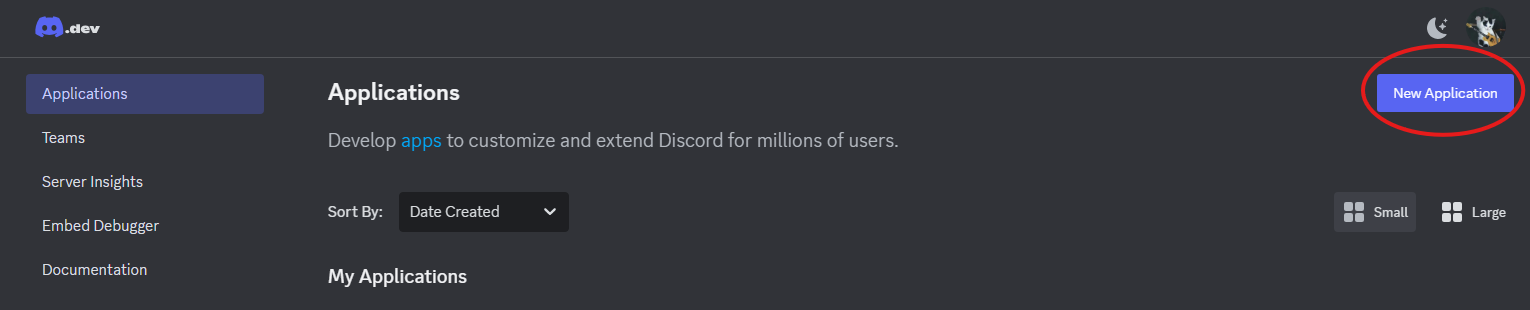
Créez un bot sous lequel Betty fonctionnera. Allez sur le Discord Developer Portal et cliquez sur « New Application » en haut à droite.
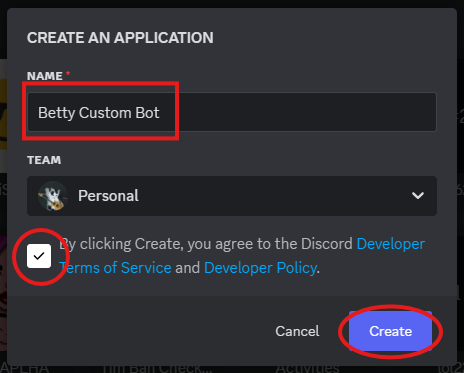
Saisissez un nom pour votre bot et cliquez sur Create.
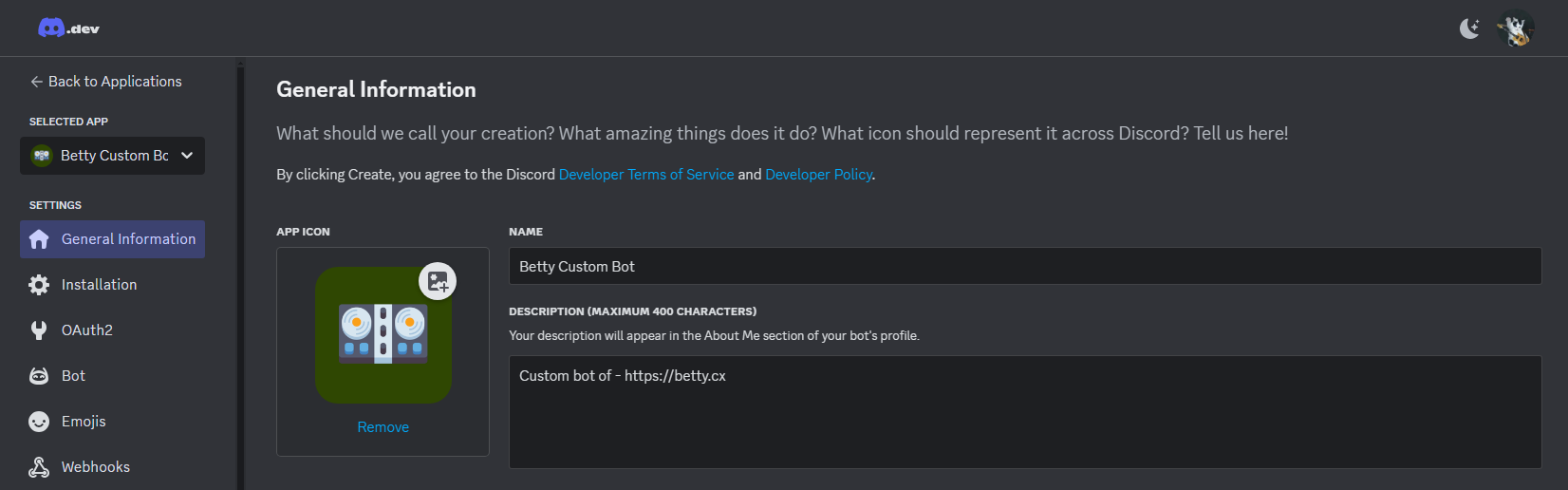
Modifiez ici l’avatar, la description et d’autres détails.
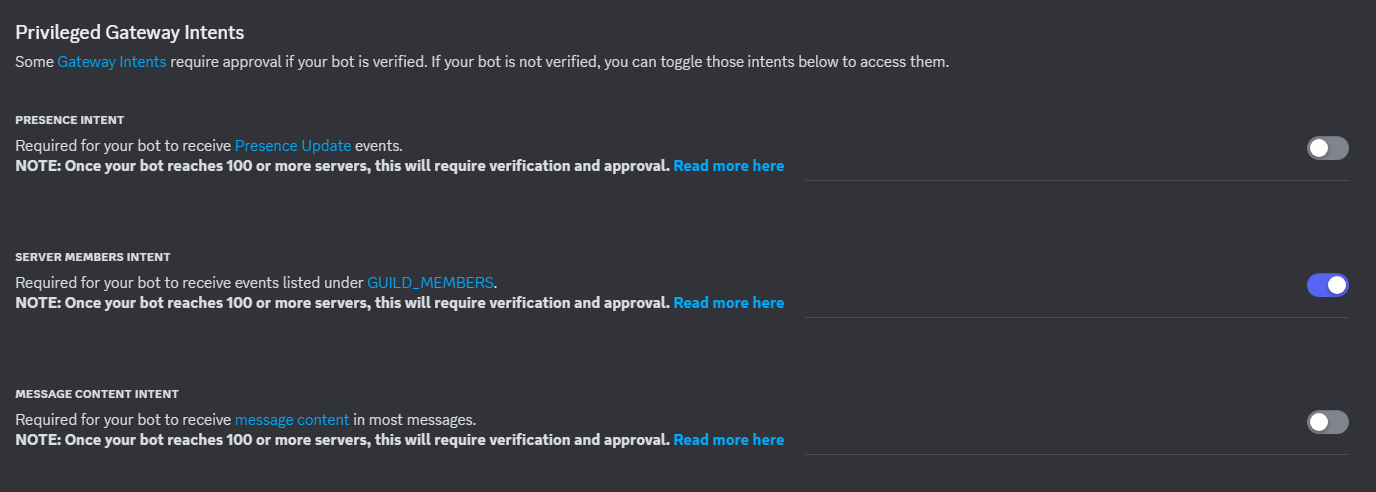
AJUSTER LES PARAMÈTRES
Passez à l’onglet « Bot » dans la barre latérale et activez ces paramètres :
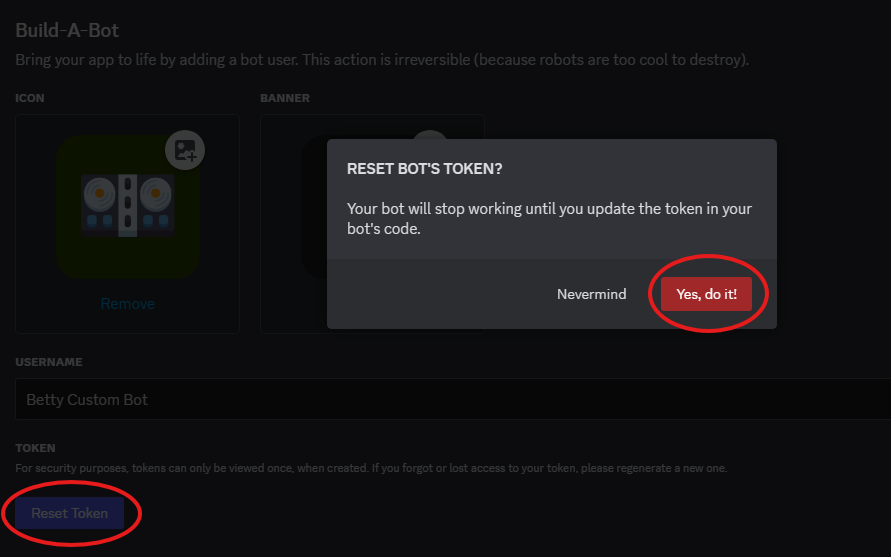
Remontez et cliquez sur « Reset Token » pour obtenir le token de votre bot.
CONFIGURER LE BOT
Allez sur le tableau de bord des bots personnalisés et cliquez sur « Create a custom bot ».
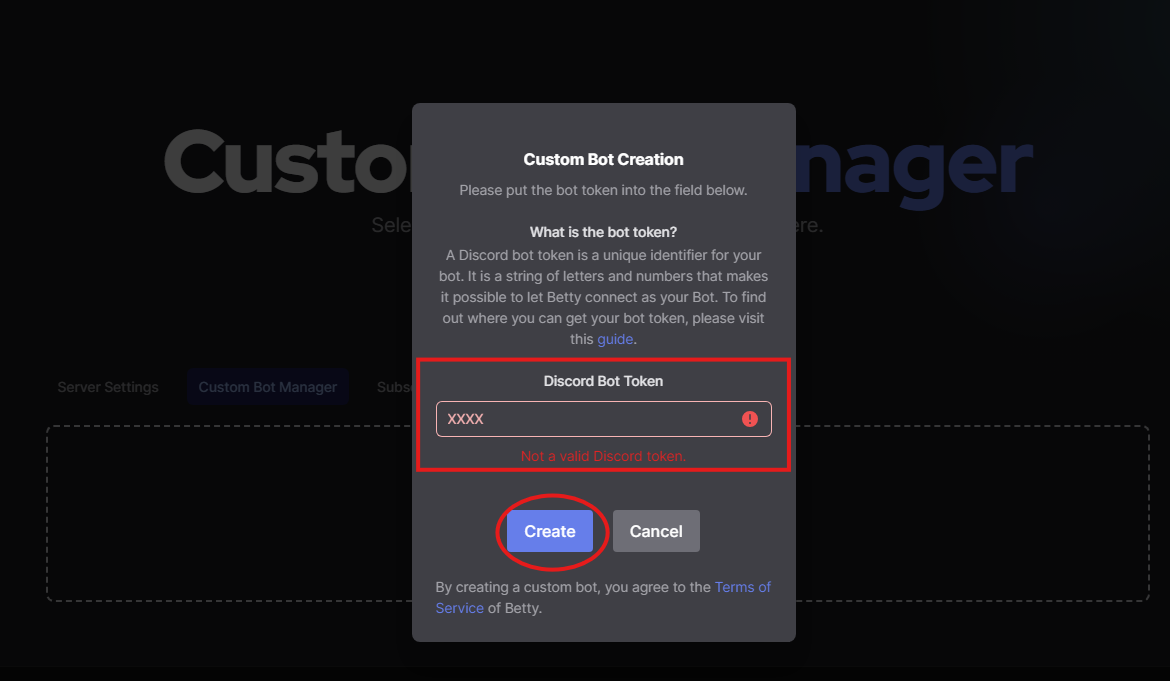
Remplissez le formulaire avec le token du bot et cliquez sur « Create ».
MODIFIER LES PARAMÈTRES (OBLIGATOIRE)
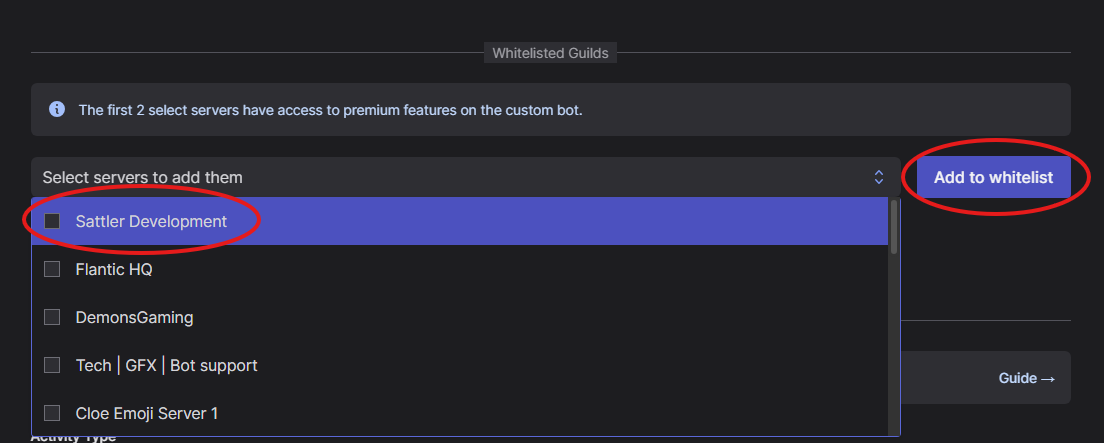
Configurez le type d’activité, le texte d’activité, la bannière du salon de demandes et la couleur des embeds. Ajoutez vos serveurs à la liste blanche avant d’utiliser le bot.
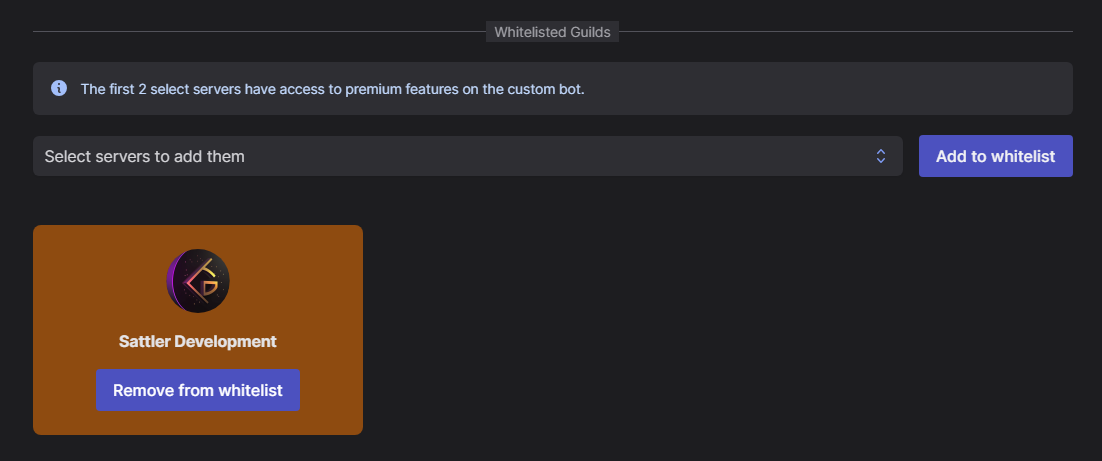
Après l’ajout à la liste blanche, cela devrait ressembler à ceci.
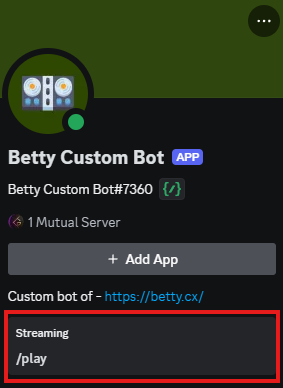
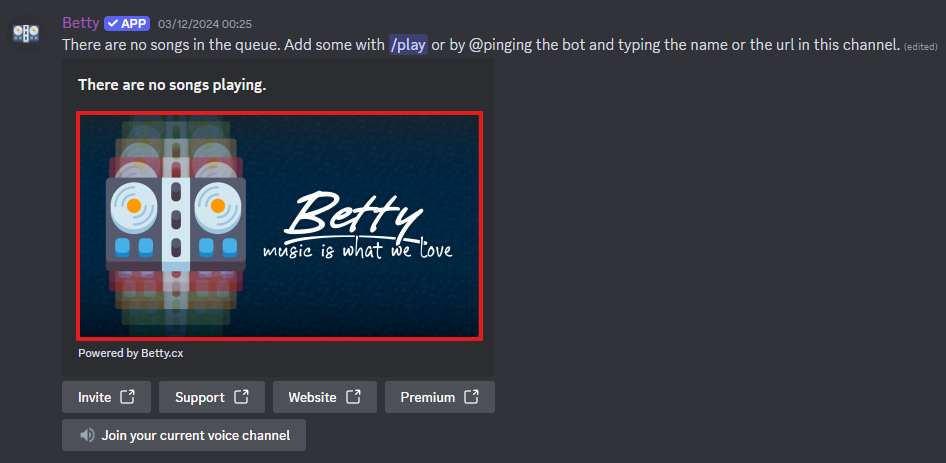
Modifiez l’activité et la bannière du salon de demandes.
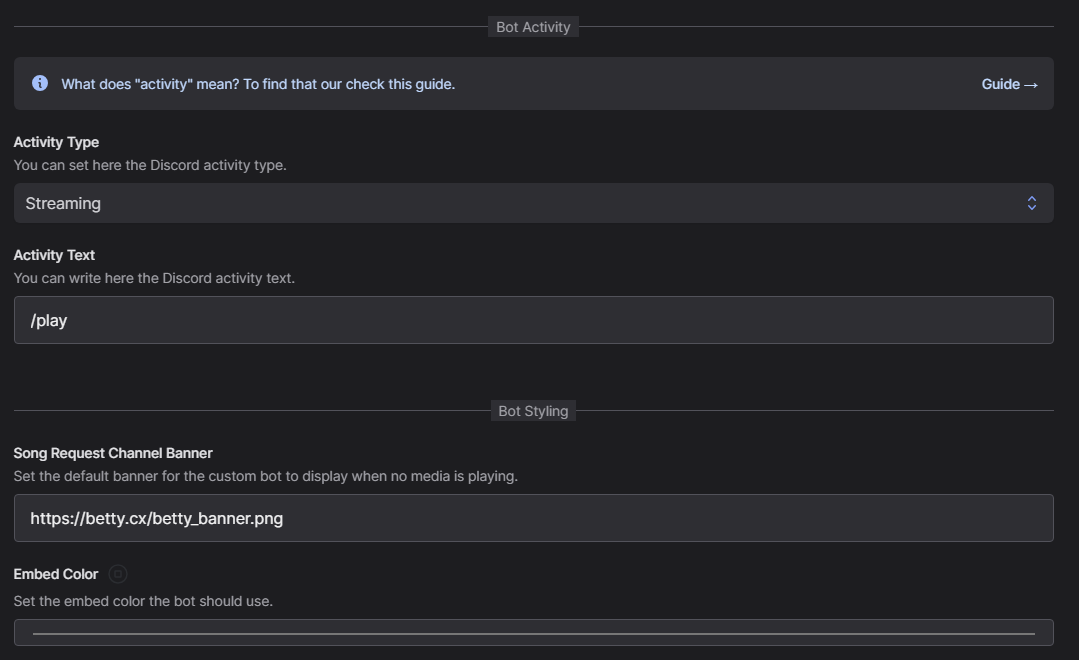
Exemple de paramètres d’activité (surlignés en rouge).
Exemple de bannière du salon de demandes.
INVITER LE BOT
Descendez dans le tableau de bord des bots personnalisés et cliquez sur « Invite custom bot ».
CONFIDENTIALITÉ ET CGU
Retournez sur le Discord Developer Portal et sélectionnez votre bot.
Dans « General Information », sous « Terms of Service URL », saisissez :
https://betty.bot/terms?utm_source=discord-appDans « Privacy Policy URL », saisissez :
https://betty.bot/privacy?utm_source=discord-app