AÑADE MÚSICA
A DISCORD
Los servidores de Discord son geniales para chatear, jugar y crear comunidades. Pero ¿qué es una quedada sin buena música?
Contenido
DIRECTORIO DE APPS DE DISCORD
Abre tu navegador y ve al directorio de apps de Discord. Es como un cofre del tesoro lleno de bots para todo tipo de usos, ¡pero hoy venimos por la música!
Guarda esta página en favoritos para futuras exploraciones.
BUSCA BETTY
Escribe «Betty» en la barra de búsqueda de arriba: es el bot de música que vamos a añadir. Es conocido por su fiabilidad y facilidad de uso.
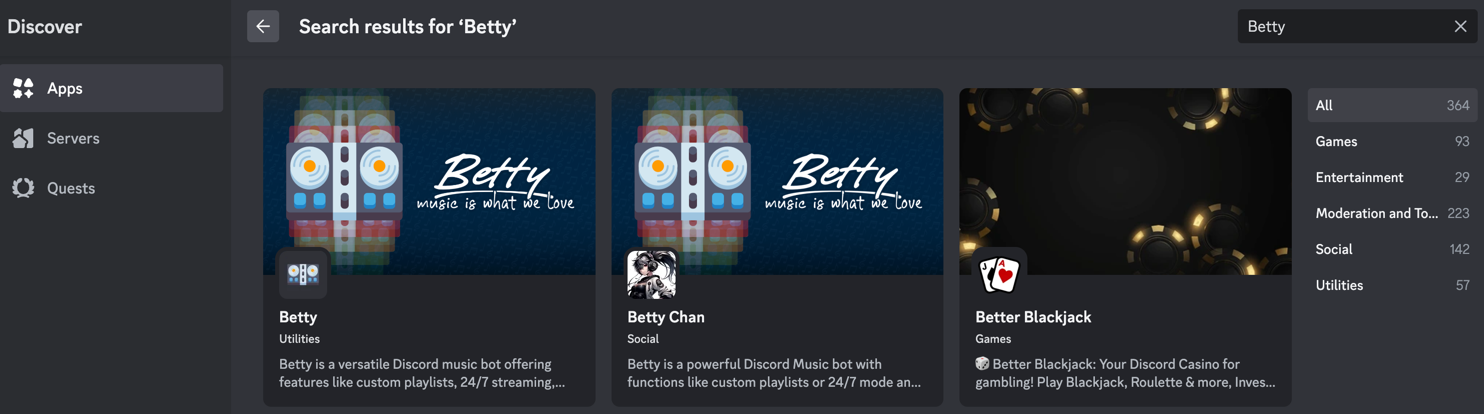
ELIGE EL BOT BETTY
Entre los resultados, elige la primera o la segunda entrada llamada Betty. Son las opciones recomendadas para esta guía. Haz clic en la que prefieras para continuar.
AÑÁDELO A TU SERVIDOR
Busca el botón Add App y haz clic. Discord te pedirá permisos y que elijas el servidor.
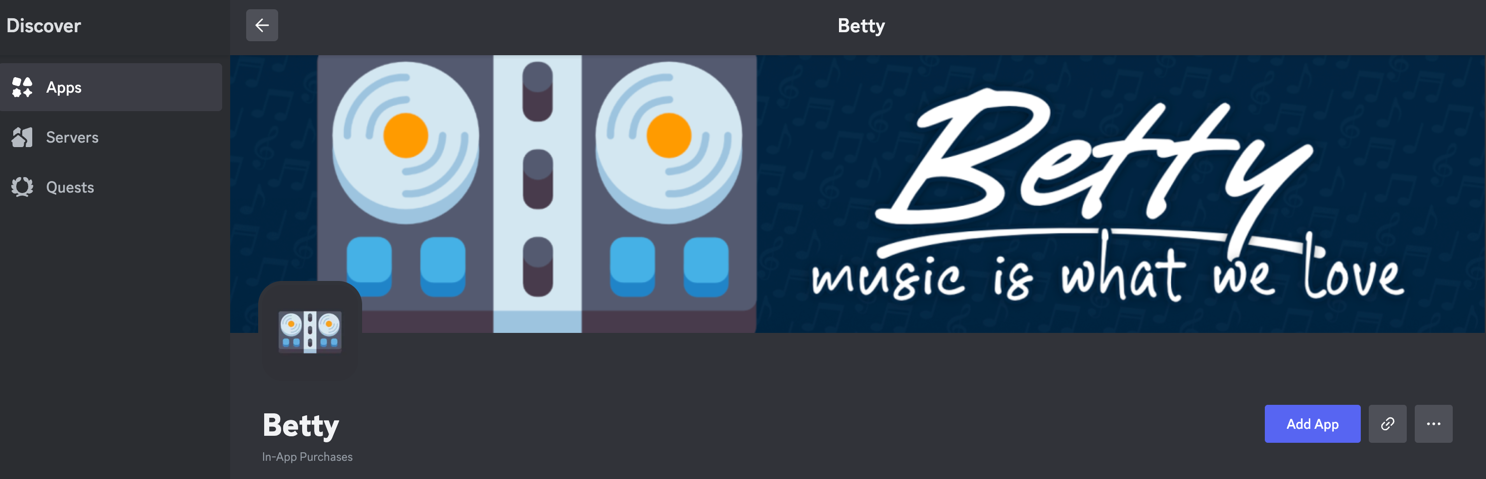
AUTORIZA EL BOT
Discord te preguntará a qué servidor quieres añadir el bot. Elige el servidor en el menú desplegable. ¡Asegúrate de tener los permisos adecuados!
Sigue los pasos de autorización para dar al bot los permisos necesarios. Betty solo pide lo necesario para reproducir música.
EMPIEZA A ESCUCHAR MÚSICA
¡Enhorabuena! Has añadido Betty a tu servidor. Ahora viene lo divertido: la música.
Para empezar, usa el comando /play en cualquier canal de texto al que tenga acceso el bot.
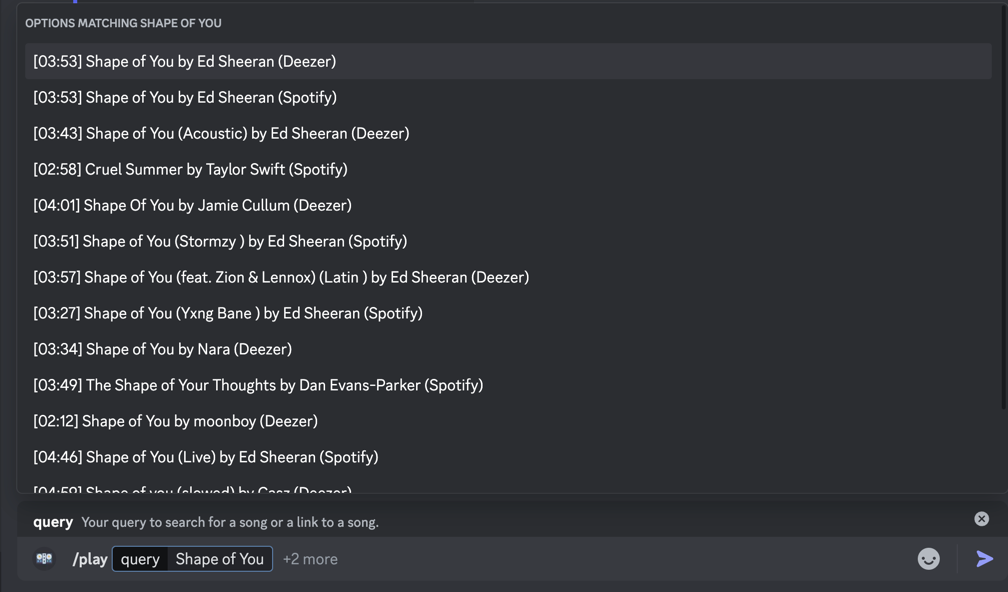
¡LISTO!
¡Eso es todo, ya está! Tu servidor ya tiene un bot de música para que tú y tus amigos disfrutéis de vuestras canciones favoritas. Prueba distintos comandos, crea playlists y disfruta de tu servidor mejorado.
Preguntas frecuentes
NOTAS FINALES
Añadir un bot de música como Betty a tu servidor de Discord lo cambia todo. Ya sea una fiesta virtual o un rato con amigos, la música une a la gente y marca el ambiente.