CREA UN BOT
PERSONALIZADO
Pasos
COMPRA UNA INSTANCIA
Si aún no lo has hecho, ve a la página Premium y compra una instancia de bot personalizado.
También puedes comprar más de una.
CREA EL BOT
Crea un bot bajo el que funcionará Betty. Ve al Discord Developer Portal y haz clic en «New Application» arriba a la derecha.
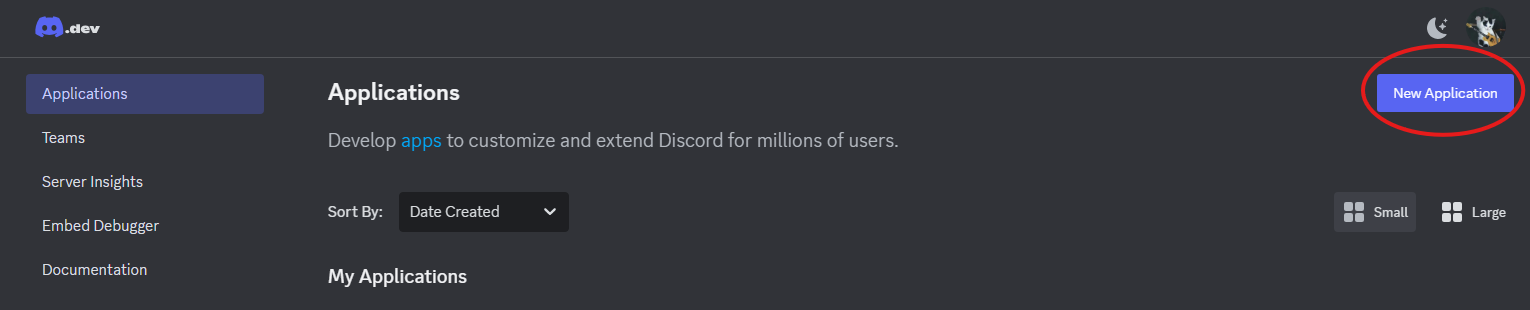
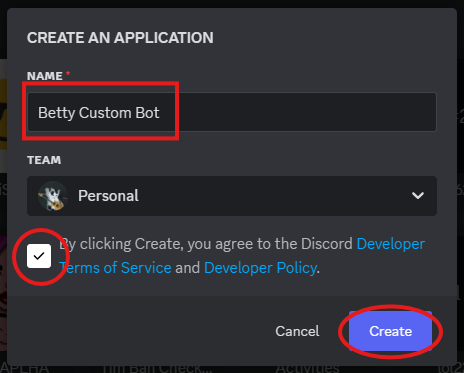
Escribe un nombre para tu bot y haz clic en Create.
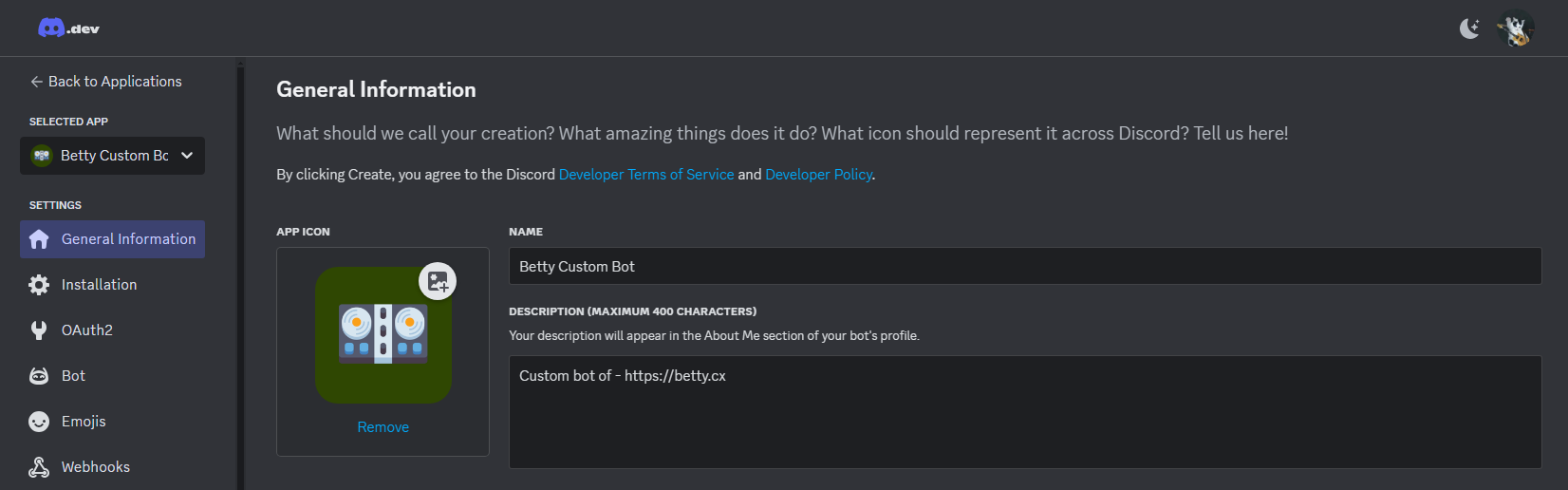
Aquí cambias el avatar, la descripción y otros detalles.
AJUSTA LA CONFIGURACIÓN
Ve a la pestaña «Bot» de la barra lateral y activa estos ajustes:
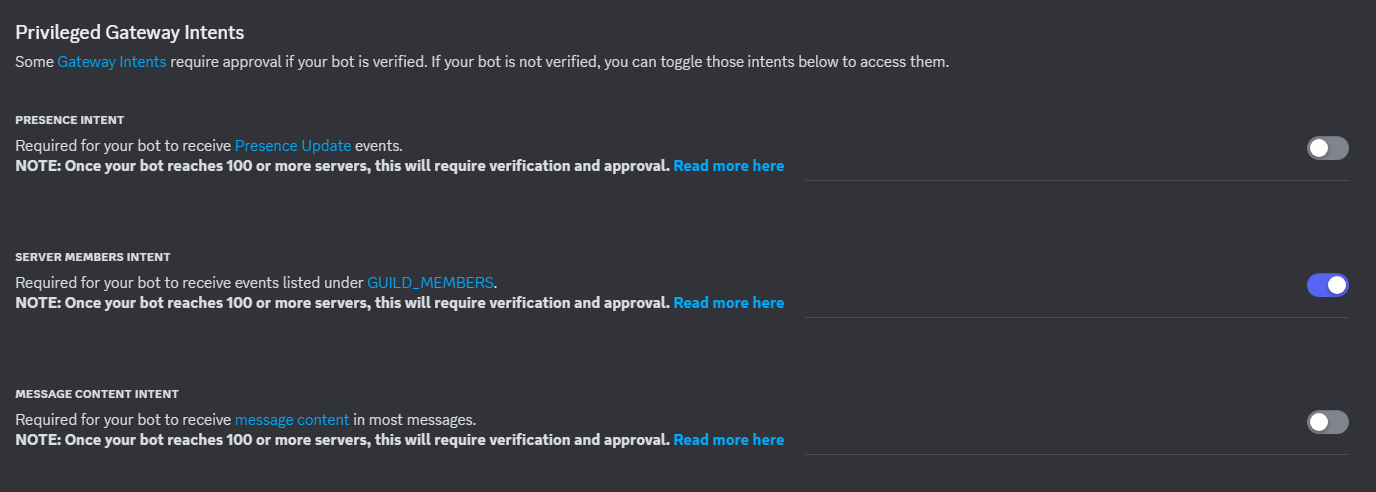
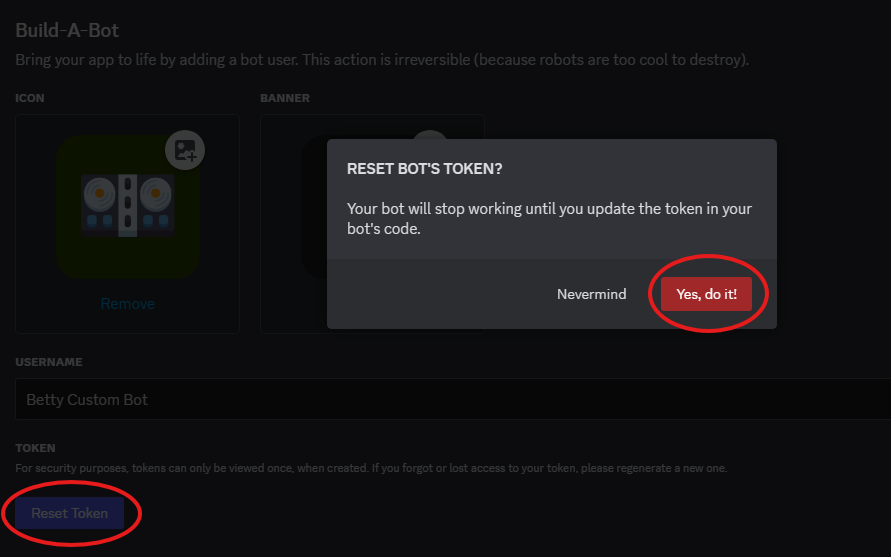
Sube y haz clic en «Reset Token» para obtener el token de tu bot.
CONFIGURA EL BOT
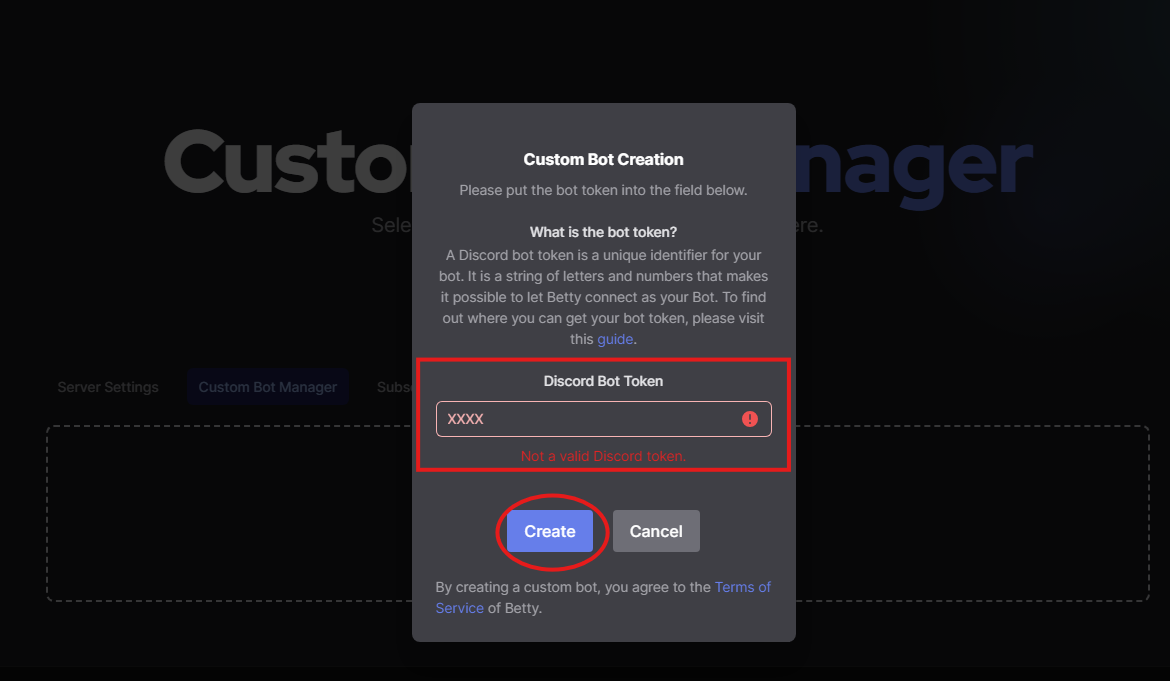
Ve al panel de bots personalizados y haz clic en «Create a custom bot».
Rellena el formulario con el token del bot y haz clic en «Create».
CAMBIA LOS AJUSTES (OBLIGATORIO)
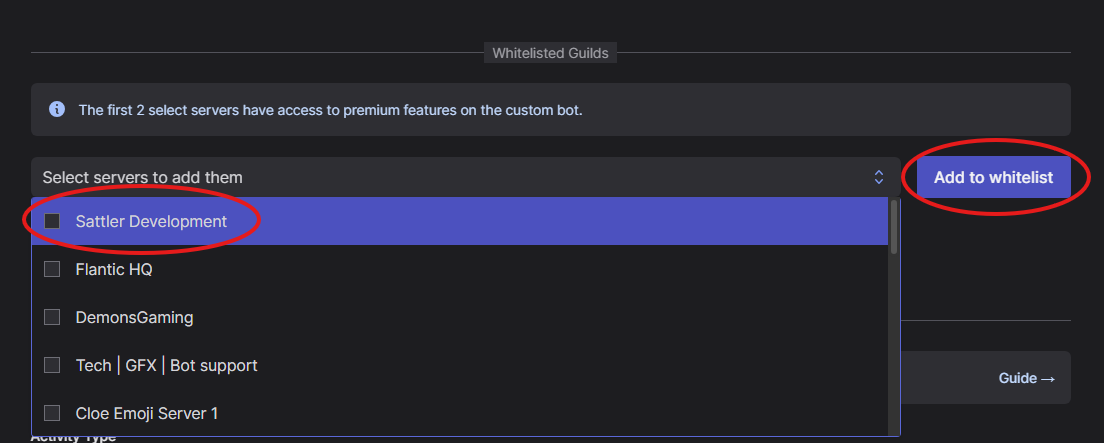
Configura el tipo de actividad, el texto de actividad, el banner del canal de peticiones y el color de los embeds. Añade tus servidores a la lista blanca antes de usar el bot.
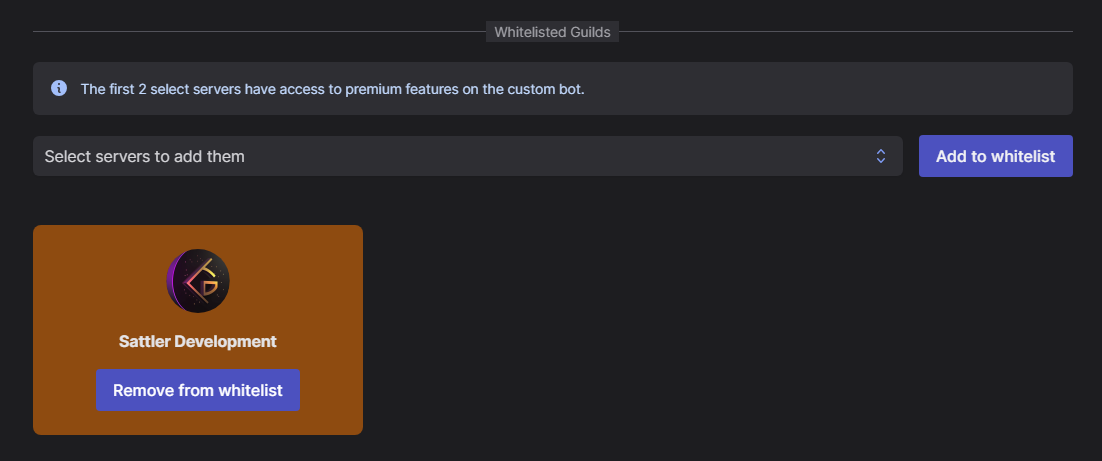
Tras añadirlo a la lista blanca debería verse así.
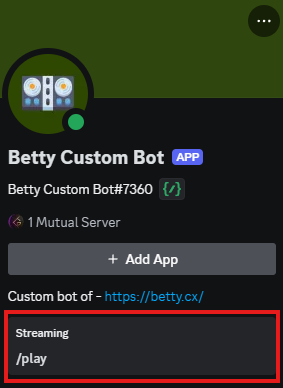
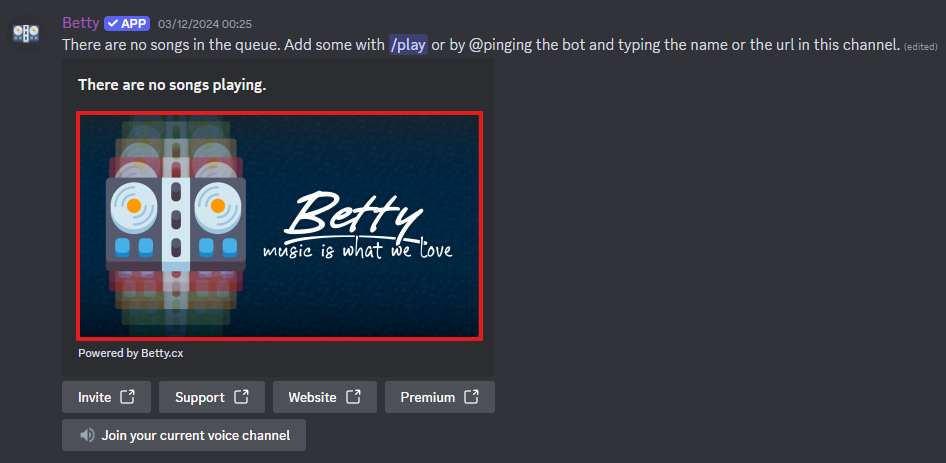
Cambia la actividad y el banner del canal de peticiones.
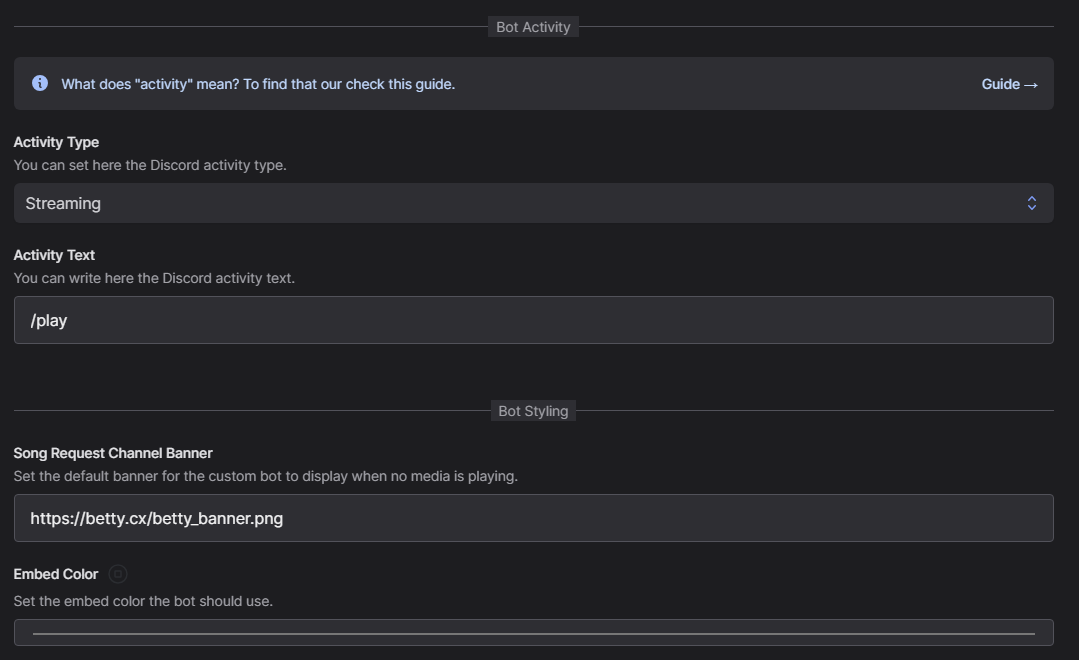
Ejemplo de ajustes de actividad (marcados en rojo).
Ejemplo de banner del canal de peticiones.
INVITA EL BOT
Baja en el panel de bots personalizados y haz clic en «Invite custom bot».
PRIVACIDAD Y TÉRMINOS
Vuelve al Discord Developer Portal y elige tu bot.
En «General Information», en «Terms of Service URL», escribe:
https://betty.bot/terms?utm_source=discord-appEn «Privacy Policy URL», escribe:
https://betty.bot/privacy?utm_source=discord-app