EIGENEN BOT
ERSTELLEN
Schritte
CUSTOM-BOT-INSTANZ KAUFEN
Falls noch nicht geschehen, öffne die Premium-Seite und kaufe eine Custom-Bot-Instanz.
Du kannst auch mehr als einen kaufen.
BOT ERSTELLEN
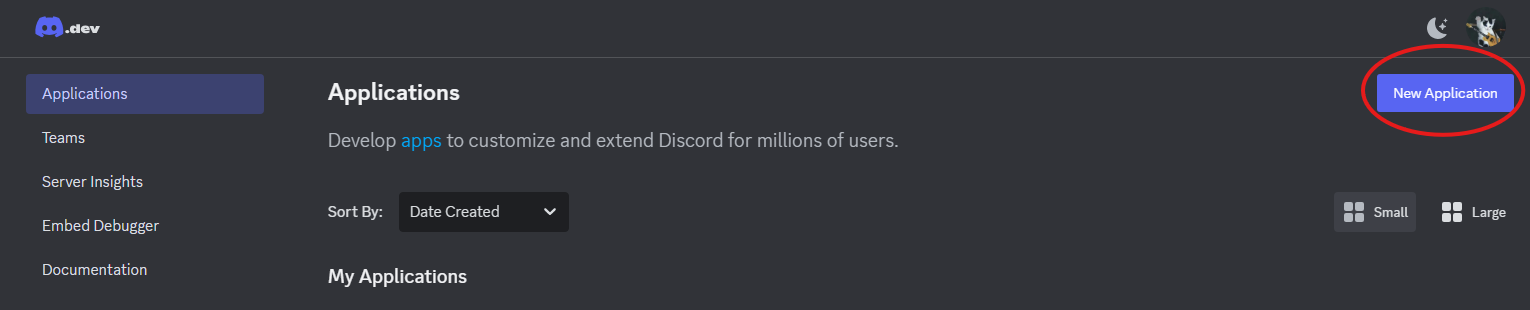
Erstelle einen eigenen Bot, unter dem Betty läuft. Öffne das Discord Developer Portal und klicke oben rechts auf „New Application“.
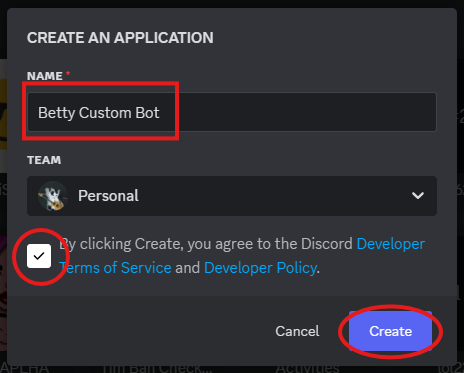
Gib einen Namen für deinen Bot ein und klicke auf Create.
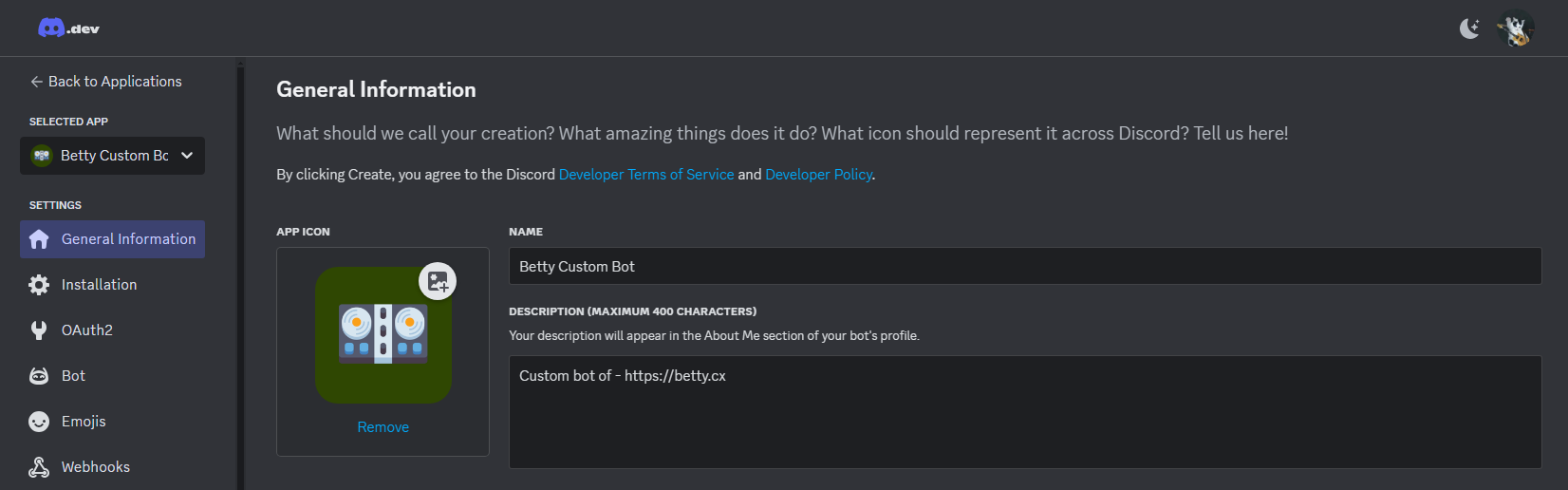
Hier änderst du Avatar, Beschreibung und weitere Details.
EINSTELLUNGEN ANPASSEN
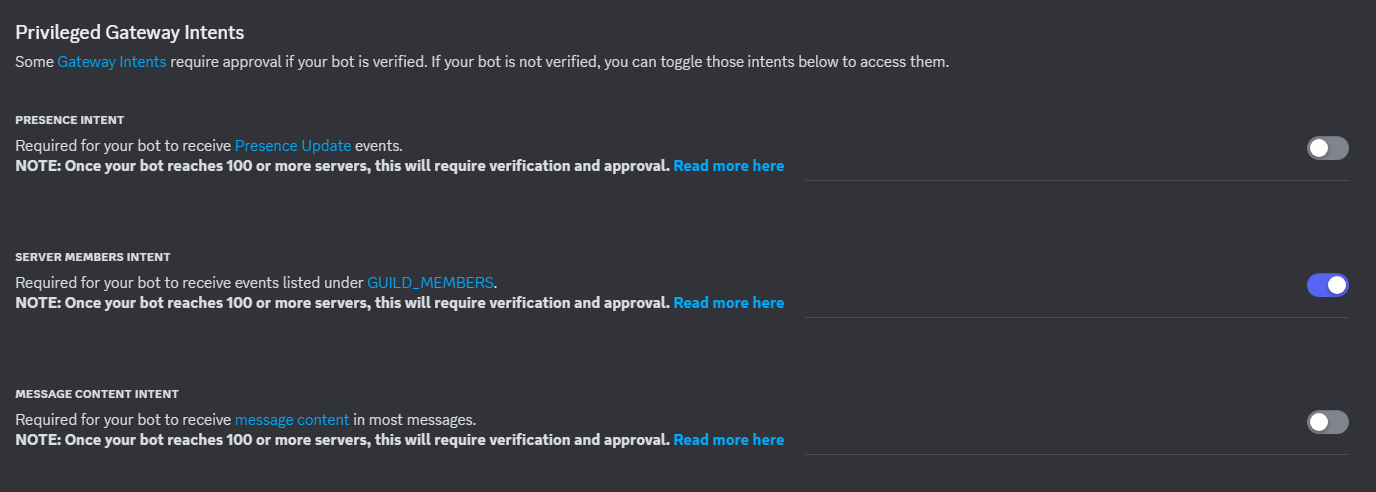
Wechsle in der Seitenleiste zum Tab „Bot“ und aktiviere diese Einstellungen:
Scrolle nach oben und klicke auf „Reset Token“, um den Token deines Bots zu erhalten.
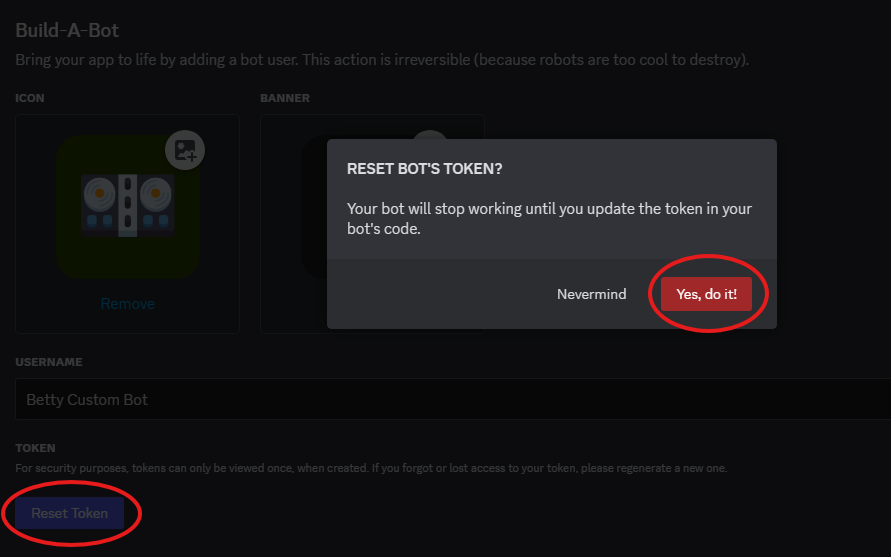
BOT EINRICHTEN
Wechsle zum Custom-Bot-Dashboard und klicke auf „Create a custom bot“.
Trage den Bot-Token ins Formular ein und klicke auf „Create“.
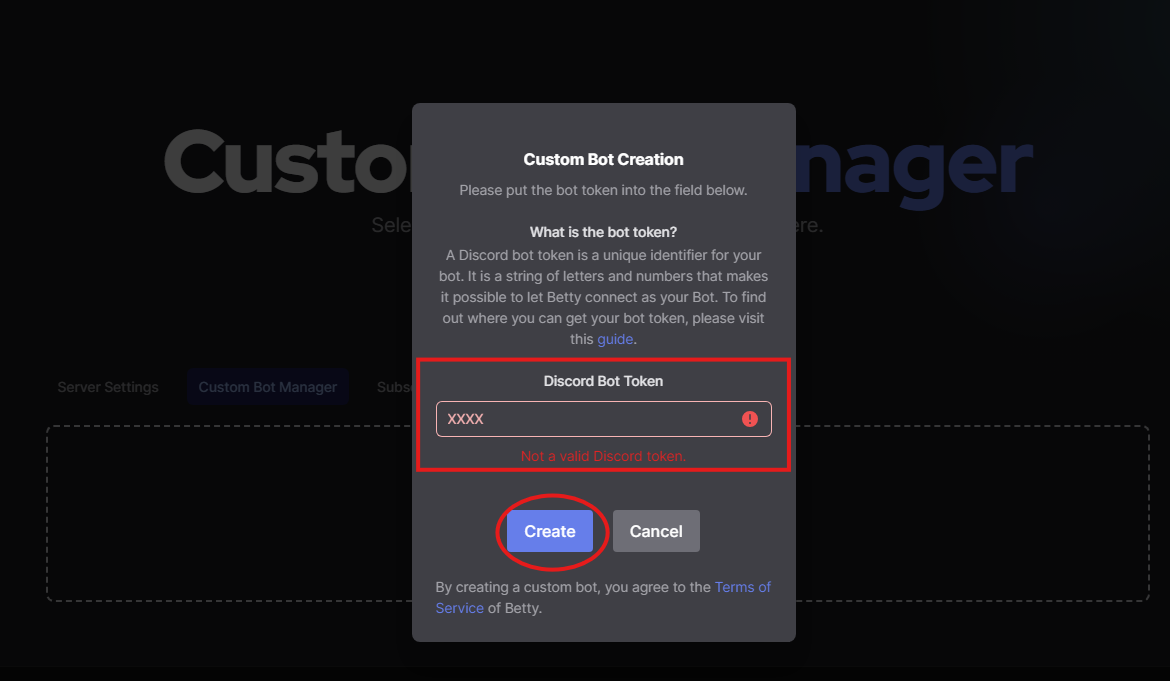
EINSTELLUNGEN ÄNDERN (ERFORDERLICH)
Lege Activity-Typ, Activity-Text, Banner des Song-Request-Kanals und Embed-Farbe fest. Setze deine Server auf die Whitelist, bevor du den Bot nutzt.
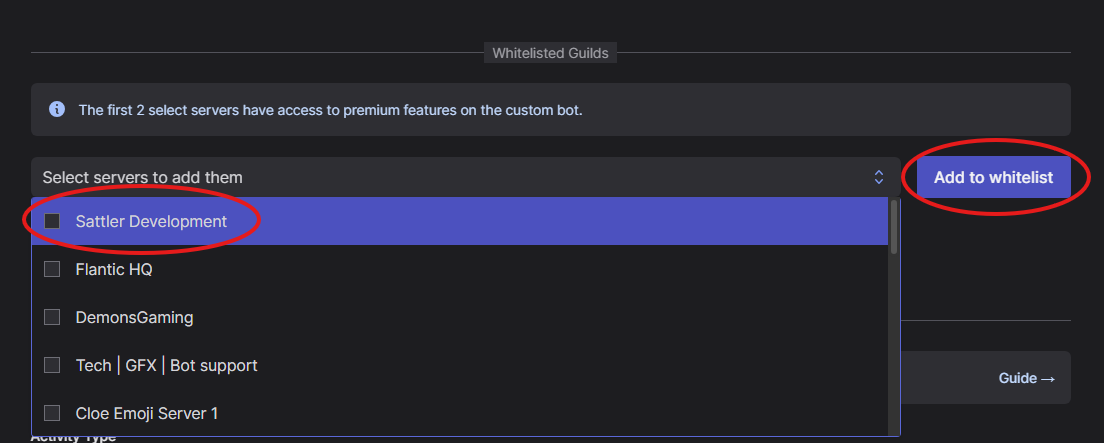
Nach dem Freischalten sollte es so aussehen.
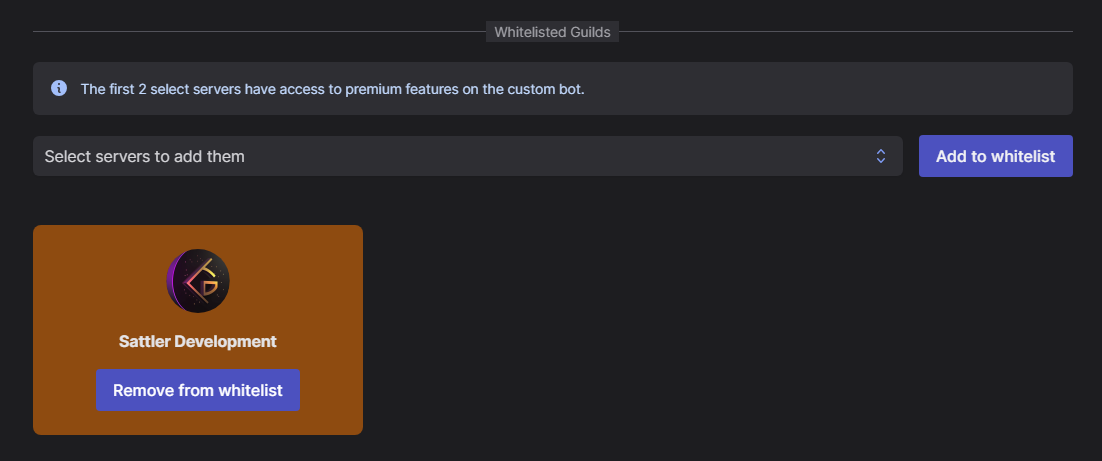
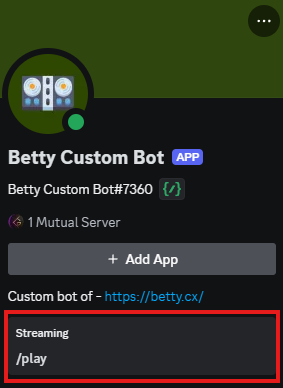
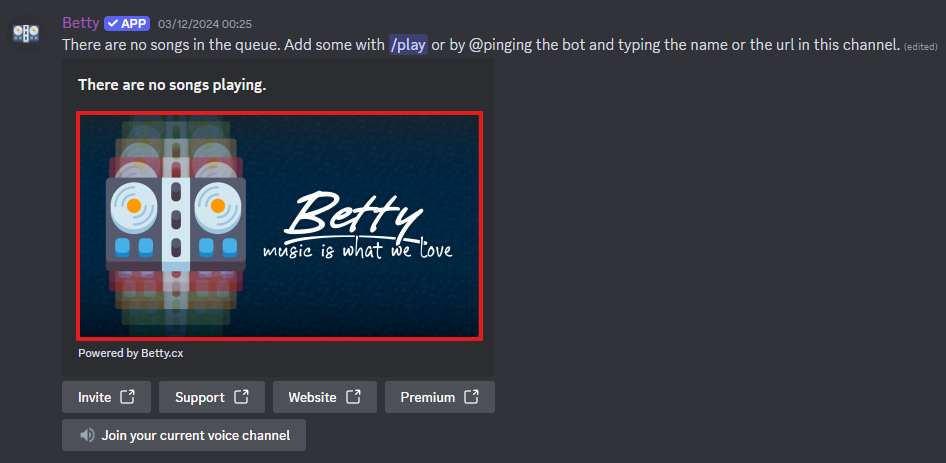
Ändere die Activity und das Banner des Song-Request-Kanals.
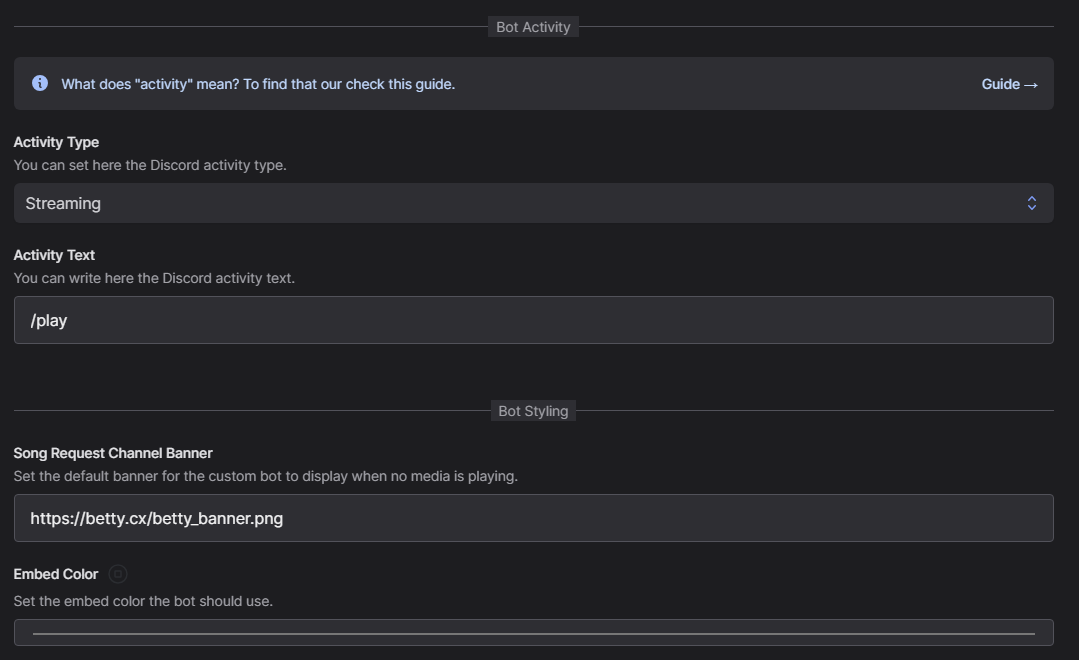
Beispiel für Activity-Einstellungen (rot markiert).
Beispiel für das Banner des Song-Request-Kanals.
BOT EINLADEN
Scrolle im Custom-Bot-Dashboard nach unten und klicke auf „Invite custom bot“.
DATENSCHUTZ & NUTZUNGSBEDINGUNGEN
Geh zurück ins Discord Developer Portal und wähle deinen Bot.
Trage unter „General Information“ bei „Terms of Service URL“ ein:
https://betty.bot/terms?utm_source=discord-appTrage bei „Privacy Policy URL“ ein:
https://betty.bot/privacy?utm_source=discord-app